Transacties matchen en categoriseren
Koppel betalingen aan de juiste factuur en houd je administratie schoon voor de btw.
± 6 min lezen
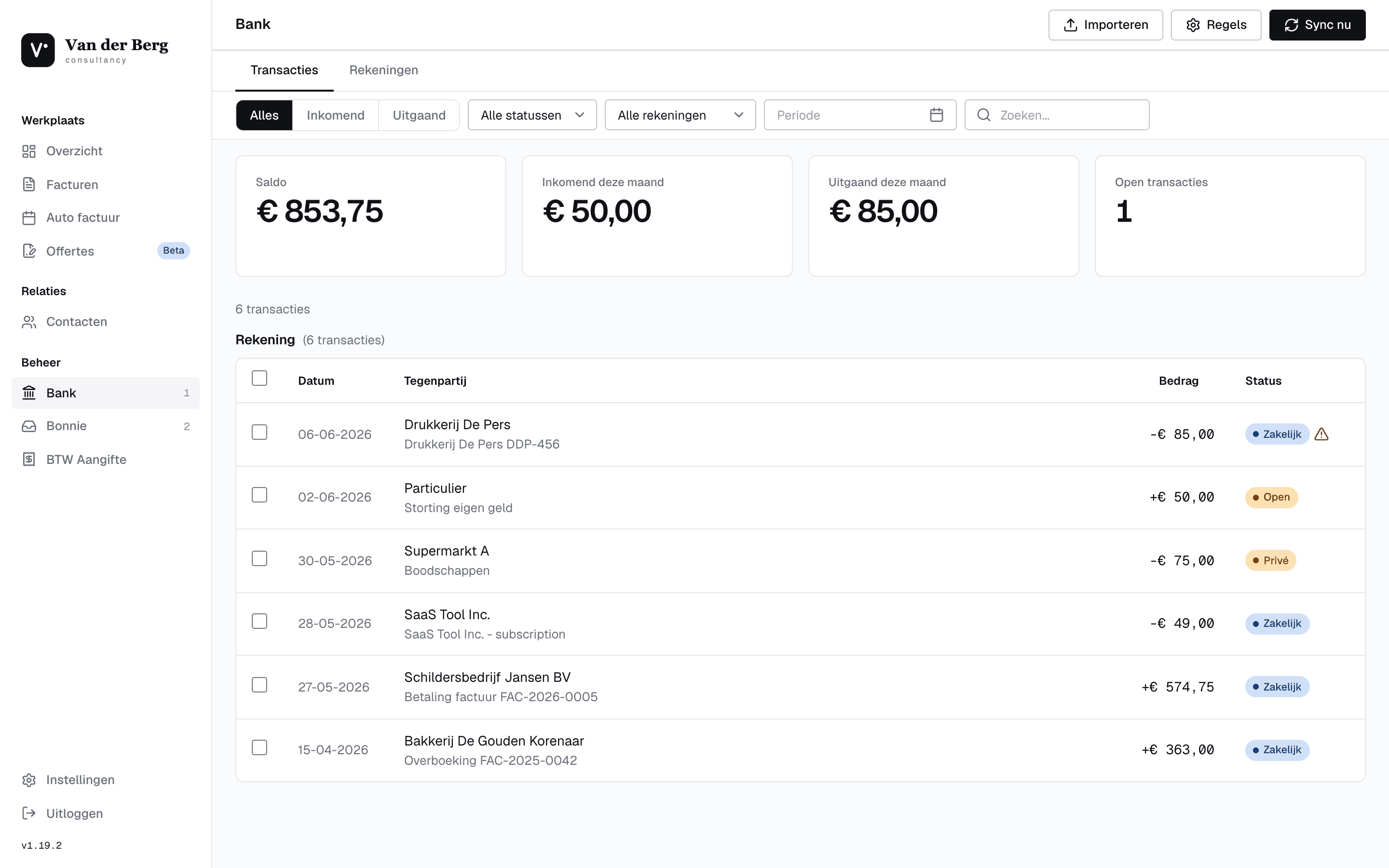
Zodra transacties binnen zijn, probeert Factabel ze zelf aan de juiste factuur te koppelen. Een binnengekomen betaling wordt vergeleken met je uitgaande facturen, een uitgave met je inkomende Bonnie-facturen en creditnota’s, op basis van bedrag, tegenpartij en datum. Wat zeker is, koppelt ’ie meteen; bij twijfel doet ’ie een suggestie.
Naast matchen geef je elke transactie een categorie: Zakelijk, Privé, Genegeerd of Intern. Dat is wat je administratie schoon en je btw-aangifte kloppend houdt. Een zakelijke uitgave hoort bij je voorbelasting, een privé-opname laat je buiten beschouwing, en een interne overboeking tussen je eigen rekeningen telt nergens dubbel mee.
Het mooie is dat de software meeleert. Zet je een tegenpartij een paar keer op dezelfde categorie, dan onthoudt ’ie dat patroon en past ’t de volgende keer vanzelf toe. Zo wordt het bijwerken van je bank elke maand korter.
Wat kun je hiermee
- Automatische matchvoorstellen op bedrag, tegenpartij en datum, met zekerheid van laag tot zeker
- Matchen op IBAN voor de hoogste zekerheid
- Handmatig de juiste factuur kiezen via zoeken op factuurnummer of klant
- Categoriseren als Zakelijk, Privé, Genegeerd of Intern, los of in batch
- Leerregels per tegenpartij die je keuzes voortaan automatisch toepassen
Voor je begint
- Er staan transacties in Bank, via een Bunq-koppeling of een import
- Je hebt facturen of inkomende Bonnie-facturen om aan te koppelen
- 1
Open een transactie en bekijk de suggestie
Klik in de lijst op een transactie. Rechts schuift een paneel open met de voorgestelde match.
In het detailpaneel zie je het bedrag, de datum, de tegenpartij en, als die er is, een suggestie onder het kopje "Suggestie". De suggestie toont de factuur waar de transactie waarschijnlijk bij hoort, inclusief klant, factuurnummer en bedrag.
De matcher kijkt naar bedrag, tegenpartij en een datumvenster. Komen ook de IBAN’s overeen, dan is de match het meest zeker. Heeft de transactie nog geen suggestie, dan zoekt ’ie er live een terwijl het paneel openstaat.
Filter de lijst op status "Open" om snel alleen de transacties te zien die nog aandacht nodig hebben.
- 2
Bevestig of koppel handmatig
Klopt de suggestie, klik dan op "Bevestigen". Klopt ’ie niet, klik "Niet juist" en zoek zelf de factuur onder "Handmatig koppelen".
Bij "Handmatig koppelen" zoek je op factuurnummer of klantnaam en kies je de juiste factuur uit de resultaten. De zoekopdracht houdt rekening met de richting van de transactie: bij een binnenkomende betaling toont ’ie uitgaande facturen, bij een uitgave je inkomende facturen.
Heb je per ongeluk verkeerd gekoppeld, dan open je de transactie opnieuw en klik je op "Ontkoppelen". Daarna kun je een andere factuur kiezen of de transactie open laten staan.
Een match op IBAN is de meest betrouwbare. Vul daarom bij je contacten een bekende IBAN in; dat maakt toekomstige matches automatisch zekerder.
- 3
Geef de transactie een categorie
Zet de transactie onder "Categoriseer" op "Zakelijk" of "Privé". Niet-relevante transacties zet je op Genegeerd, en overboekingen tussen eigen rekeningen op Intern.
De categorie bepaalt hoe een transactie meetelt. Zakelijk telt mee voor je btw en je kosten, Privé laat je buiten je administratie, Genegeerd verberg je voor de toekomst, en Intern markeert een overboeking tussen je eigen rekeningen.
Markeer je iets als zakelijk zonder een gekoppelde factuur, dan houdt het paneel zich open met een waarschuwing dat je beter een factuur kunt koppelen. Dat voorkomt problemen bij je btw-aangifte, waar zakelijke kosten een onderbouwing nodig hebben.
Interne overboekingen tussen je eigen rekeningen horen op Intern. Zet je ze op Zakelijk, dan tel je hetzelfde geld dubbel mee in je overzicht en je btw.
- 4
Laat regels het werk overnemen
Selecteer meerdere transacties en categoriseer ze in batch, of laat een keuze een vaste regel worden per tegenpartij.
Vink in de lijst meerdere transacties aan en gebruik de batch-balk om ze in één keer op Zakelijk of Privé te zetten. Zet daarbij "Leer van tegenpartij" aan, dan onthoudt de software de keuze voor diezelfde tegenpartij.
Wil je een afzender altijd buiten beeld? Open de transactie en klik op "Altijd negeren voor [tegenpartij]". Vanaf dan worden nieuwe transacties van die tegenpartij automatisch op genegeerd gezet, zodat je lijst overzichtelijk blijft.
Geleerde regels werken het best bij vaste lasten zoals abonnementen of een terugkerende leverancier; die hoef je daarna nooit meer met de hand te categoriseren.
Veelvoorkomende vragen
Dan vindt de matcher geen factuur die qua bedrag, tegenpartij en datum genoeg overeenkomt. Koppel de juiste factuur via "Handmatig koppelen", of controleer of de betreffende factuur wel verstuurd is.
Zakelijk zonder gekoppelde factuur geeft een waarschuwingsdriehoek, omdat de onderbouwing voor je btw ontbreekt. Koppel een factuur of inkomende Bonnie-factuur om de waarschuwing weg te nemen.
Wijzig de categorie van de transactie handmatig; de nieuwe keuze gaat voor. Voor structurele aanpassingen open je "Regels" rechtsboven op de bankpagina en pas je het patroon per tegenpartij aan.
Kom je er niet uit? Neem contact op, we helpen je graag verder.