E-mailsjablonen en afzender
Bepaal hoe je e-mails eruitzien, vanaf welk adres ze verstuurd worden en wat erin staat.
± 6 min lezen
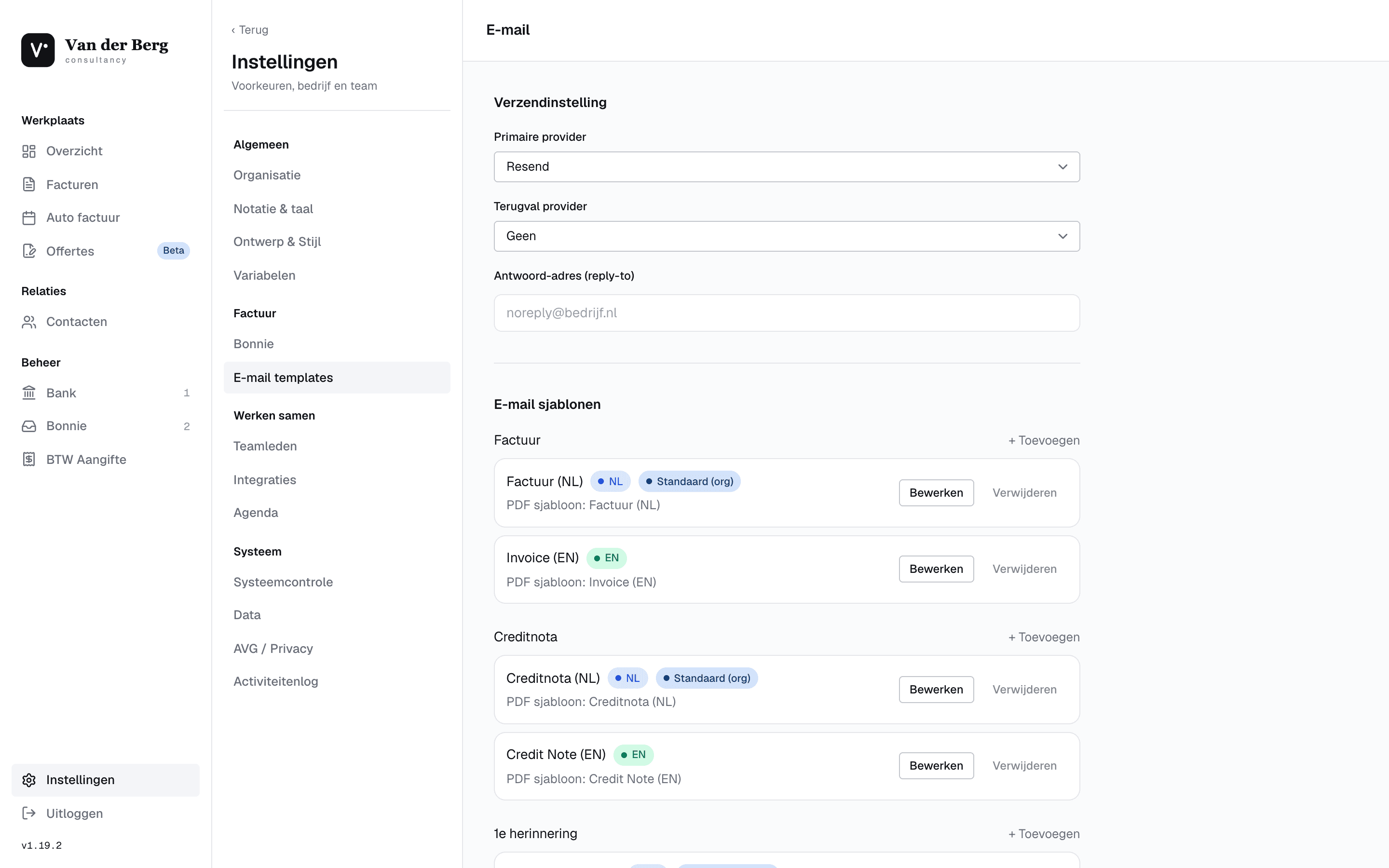
Als je een factuur, creditnota of herinnering verstuurt, gaat die als pdf mee in een e-mail. Met de e-mailinstellingen bepaal je hoe die e-mail eruitziet: het onderwerp, de begeleidende tekst en vanaf welk adres ze wordt verstuurd.
Je werkt met sjablonen per documenttype en taal, bijvoorbeeld een eigen tekst voor facturen in het Nederlands en een andere voor herinneringen. In de teksten gebruik je variabelen zoals {klant_naam}, {factuurnummer} en {bedrijfsnaam}, die bij het versturen automatisch worden ingevuld.
Je vindt dit onder Instellingen bij "E-mail templates". Daar stel je ook je verzendmethode in: via Gmail (als je je Google-account hebt gekoppeld) of via de ingebouwde verzending. Een antwoord-adres (reply-to) zorgt dat reacties van klanten op de juiste plek aankomen.
Wat kun je hiermee
- Verzendmethode kiezen: Gmail (via Google) of de ingebouwde verzending
- Een antwoord-adres (reply-to) instellen voor reacties van klanten
- E-mailsjablonen per type (factuur, creditnota, herinnering, aanmaning) en taal
- Onderwerp en tekst opmaken met variabelen zoals {klant_naam} en {factuurnummer}
- Een gekoppeld pdf-sjabloon per e-mailsjabloon kiezen
Voor je begint
- Voor verzenden vanaf je eigen Gmail-adres: je Google-account gekoppeld bij Integraties
- Je bedrijfsgegevens ingevuld, zodat variabelen als {bedrijfsnaam} kloppen
- 1
Open E-mail templates
Ga naar Instellingen en kies in de zijbalk "E-mail templates".
Boven aan vind je de verzendinstellingen, daaronder je "E-mail sjablonen". Het loont om eerst de afzender goed te zetten en daarna pas de teksten te schrijven.
- 2
Kies je verzendmethode en reply-to
Stel je primaire provider in op Gmail of de ingebouwde verzending en vul een "Antwoord-adres (reply-to)" in.
Verzend je via Gmail, dan gaan e-mails vanaf je eigen gekoppelde Google-adres, wat persoonlijker overkomt bij je klant. Je koppelt Google eenmalig bij Integraties.
Het reply-to-adres bepaalt waar antwoorden van klanten naartoe gaan, bijvoorbeeld info@bedrijf.nl. Zo komen reacties altijd op de plek waar jij ze leest, ongeacht het technische verzendadres.
- 3
Stel je sjablonen in
Open een sjabloon per "Type" en "Taal" en pas het "Onderwerp" en de "E-mailtekst" aan.
Gebruik variabelen in onderwerp en tekst, zoals "Factuur {factuurnummer} van {bedrijfsnaam}" en "Beste {klant_naam},". Bij het versturen worden die automatisch ingevuld met de echte gegevens.
Per sjabloon kun je een "Gekoppeld PDF sjabloon" kiezen, zodat de bijgevoegde pdf qua opmaak past bij dit type document. Je kunt naast de standaardsjablonen ook eigen sjablonen aanmaken met "Nieuw sjabloon".
- Kies het type (factuur, creditnota, herinnering of aanmaning) en de taal
- Schrijf het onderwerp met variabelen
- Schrijf de e-mailtekst met variabelen
- Koppel desgewenst een passend pdf-sjabloon
Het standaardsjabloon (org) kun je aanpassen maar niet verwijderen. Eigen sjablonen die je zelf aanmaakt verwijder je wel.
- 4
Controleer voordat je echt verstuurt
Stuur jezelf eerst een testfactuur of bekijk het verzendvenster om te zien hoe de e-mail aankomt.
Door eerst aan jezelf te versturen zie je precies hoe het onderwerp, de tekst en de pdf-bijlage bij de klant binnenkomen, inclusief de ingevulde variabelen.
Controleer ook of het reply-to-adres klopt door op de testmail te antwoorden; de reactie hoort op jouw gewenste adres te landen.
Veelvoorkomende vragen
Koppel eerst je Google-account bij Integraties en kies dan Gmail als verzendmethode. Zonder koppeling verstuurt de app via de ingebouwde verzending.
Controleer de spelling tussen de accolades, bijvoorbeeld {klant_naam} en {factuurnummer}. Een onbekende variabelenaam wordt als gewone tekst getoond.
Het standaardsjabloon (org) kan niet verwijderd worden, alleen aangepast. Maak een eigen "Nieuw sjabloon" aan als je een variant wilt die je later wel kunt verwijderen.
Kom je er niet uit? Neem contact op, we helpen je graag verder.