Facturen categoriseren en regels laten leren
Wijs zakelijk of privé toe, en laat Bonnie het de volgende keer zelf voorstellen.
± 5 min lezen
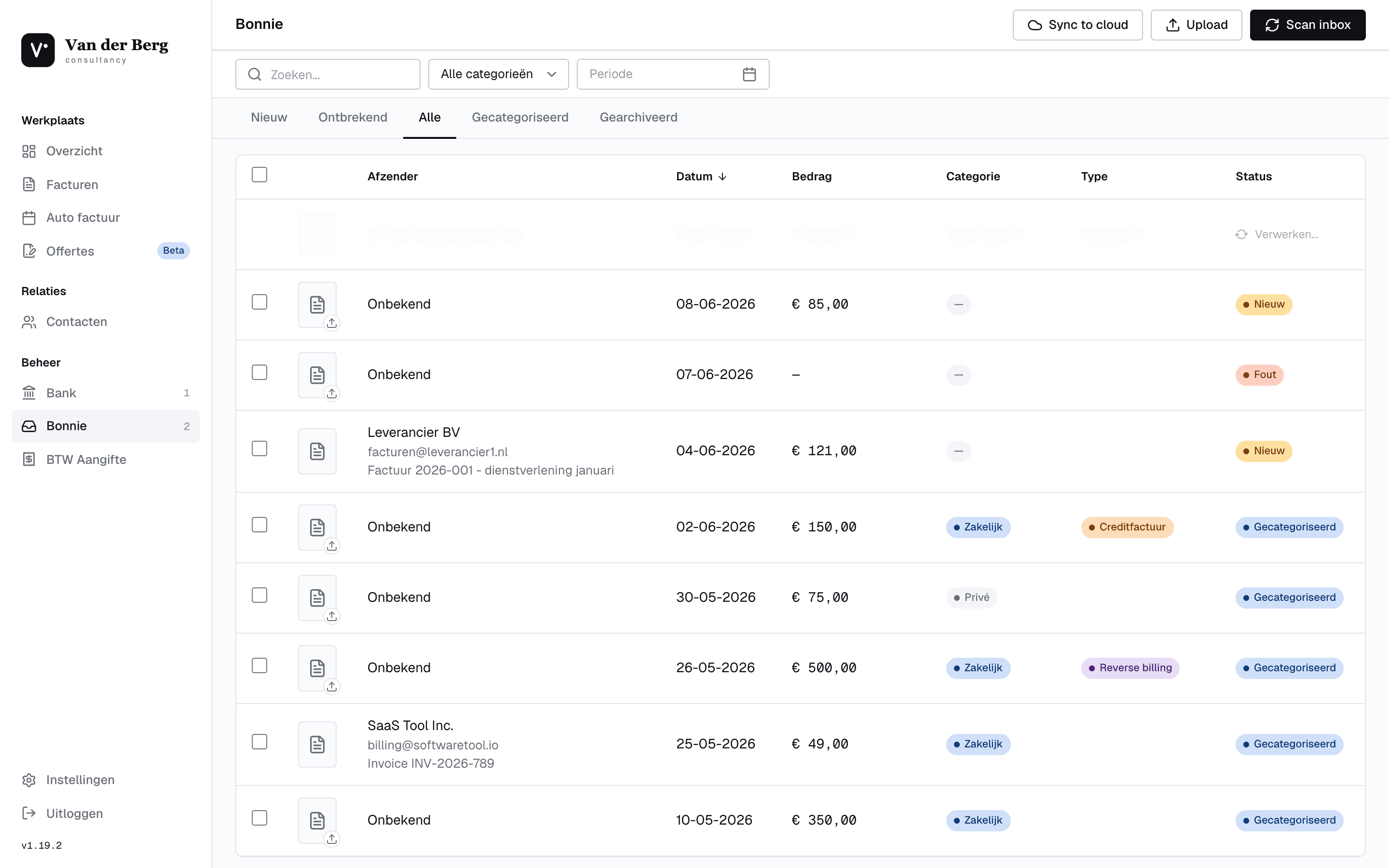
Elke inkomende factuur deel je in als zakelijk, privé of gemengd. Die indeling bepaalt onder meer of de btw meetelt voor je aangifte, dus het is een belangrijke stap in een kloppende administratie.
Het mooie is dat Bonnie van je keuzes leert. Kies je voor dezelfde afzender twee keer dezelfde categorie, dan doet Bonnie daarna automatisch een voorstel. Je bevestigt het altijd nog zelf, dus er gaat nooit per ongeluk iets de boeken in dat jij niet hebt goedgekeurd.
Krijg je via je mailbox berichten die helemaal geen factuur zijn, dan kun je die afzender als "Geen factuur" markeren. Bonnie laat die afzender daarna met rust, zodat je lijst overzichtelijk blijft.
Wat kun je hiermee
- Status per factuur zetten op Zakelijk, Privé of Gemengd
- Bonnie onthoudt je keuze per afzender
- Na twee gelijke keuzes per afzender een automatisch voorstel
- Je bevestigt altijd zelf, er gaat niets automatisch fout de boeken in
- Afzenders markeren als "Geen factuur" zodat ze niet meer verschijnen
- 1
Open een inkomende factuur
Ga naar Bonnie en klik in de lijst op een regel om het detail te openen.
Met de tabs bovenaan de lijst (Alle, Nieuw, Gecategoriseerd, Gearchiveerd, Ontbrekend) filter je snel op wat nog je aandacht nodig heeft. De tab "Nieuw" toont de facturen die je nog moet indelen.
- 2
Kies een categorie
Zet de status op Zakelijk, Privé of Gemengd. Bonnie onthoudt je keuze per afzender.
De categorie bepaalt hoe de factuur meetelt in je administratie. Zakelijke kosten tellen mee voor je btw-aangifte; privé-uitgaven niet. Bij gemengd geef je aan dat een deel zakelijk is.
Twijfel je over de juiste categorie? Kies wat het dichtst in de buurt komt; je kunt de indeling later altijd nog aanpassen.
- 3
Profiteer van suggesties
Na twee gelijke keuzes voor dezelfde afzender doet Bonnie voortaan een voorstel.
Het voorstel verschijnt bovenaan een nieuwe factuur van die afzender. Je hoeft het alleen te bevestigen, of je kiest alsnog een andere categorie. Bonnie past nooit automatisch iets toe zonder jouw akkoord.
Zo wordt categoriseren met de tijd steeds sneller: terugkerende leveranciers herkent Bonnie vanzelf en die hoef je nog maar met één klik te bevestigen.
Krijg je mail die helemaal geen factuur is? Markeer die afzender als "Geen factuur", dan toont Bonnie ’m niet meer.
Veelvoorkomende vragen
Een voorstel komt pas na twee gelijke keuzes voor dezelfde afzender. Heb je net je eerste factuur van een leverancier ingedeeld, dan volgt het voorstel bij de volgende.
Markeer die afzender als "Geen factuur". Bonnie zet daar een skip-regel op en laat berichten van die afzender voortaan buiten je lijst.
Open de factuur opnieuw en kies de juiste categorie. De geleerde regel past zich aan op basis van je nieuwe keuzes voor die afzender.
Kom je er niet uit? Neem contact op, we helpen je graag verder.