Een offerte maken in de visuele editor
Bouw een offerte die eruitziet als een echt voorstel, vrij op de canvas, helemaal in je eigen huisstijl.
± 12 min lezen
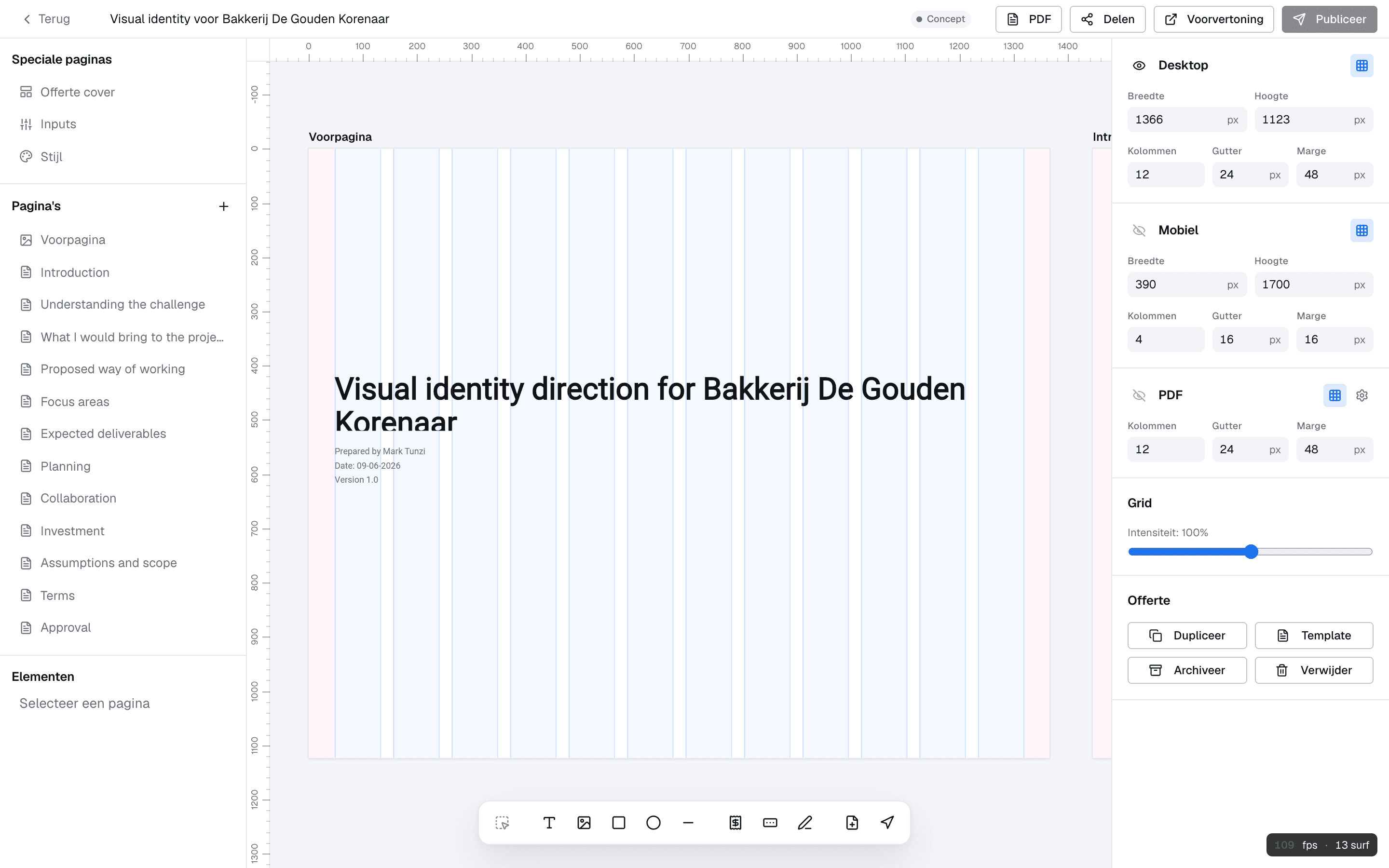
Een offerte in Factabel is meer dan een lijstje met prijzen. Je bouwt ’m op een vrije canvas in Figma-stijl: links staan je pagina’s en hoofdstukken, in het midden de canvas waar je werkt, en rechts de instellingen. Je sleept elementen precies waar je ze wilt, typt teksten, plaatst afbeeldingen, tekent vormen en zet een prijstabel neer. Wat je in de editor ziet, is precies wat de klant straks op het scherm krijgt en wat in de pdf belandt.
Doordat je met losse elementen werkt die je vrij kunt verplaatsen, maak je een offerte zo strak of zo speels als je zelf wilt. Een korte prijsopgave van één pagina, of een compleet voorstel met voorpagina, inhoudsopgave, hoofdstukken, beeld naast tekst, een tabel met opties en een handtekeningveld. De editor slaat je werk automatisch op, dus je bouwt rustig op en komt later terug zonder iets kwijt te raken.
Elk element heeft een eigen instellingen-paneel rechts: positie, grootte, kleur, lettertype, gewicht en uitlijning stel je per element in. En omdat je per device (Desktop, Mobiel en PDF) een eigen weergave hebt met een eigen grid, ontwerp je apart voor scherm en print zonder dat je iets dubbel hoeft te maken. Zet je een geaccepteerde offerte later om naar een factuur, dan komen de bedragen gewoon mee.
Deze gids loopt door de hele opbouw heen: starten, de editor leren kennen, elementen plaatsen, teksten en variabelen, de prijstabel, de handtekening, de devices en het grid, en tot slot voorvertonen en delen. Lees ’m van boven naar beneden, of spring naar het onderdeel dat je zoekt. Voor de diepte per onderwerp verwijzen we steeds naar de bijbehorende gids.
Wat kun je hiermee
- Vrij elementen plaatsen op de canvas: tekst, afbeelding, vormen (rechthoek, cirkel, lijn), prijstabel, formulier-veld en handtekening
- Pagina’s toevoegen en ordenen: voorpagina, inhoudsopgave en losse hoofdstukken
- Per element de positie, grootte, kleur, lettertype, gewicht en uitlijning instellen in het paneel rechts
- Per device (Desktop, Mobiel, PDF) een eigen weergave, breedte/hoogte en grid, zodat scherm en print elk goed vallen
- Variabelen zoals {{klantnaam}} in teksten gebruiken en hun waarden invullen op de Inputs-pagina
- In de browser voorvertonen wat de klant precies ziet, en exporteren naar pdf
- Een geslaagde offerte opslaan als template, dupliceren, archiveren of verwijderen
Voor je begint
- Je bent ingelogd en je bedrijfsgegevens staan ingevuld bij Instellingen
- Je huisstijl (kleur, lettertype, logo) staat klaar als je die meteen wilt toepassen
- 1
Start een nieuwe offerte
Ga in het menu naar Offertes en klik op "Nieuwe offerte", of begin vanuit een bestaande template.
Een lege offerte begint als concept en is volledig bewerkbaar. Kies je een template, dan staan de pagina’s en de opmaak al klaar en pas je alleen nog de inhoud aan.
Koppel meteen de klant en geef de offerte een herkenbare titel. Die titel zie je terug in het overzicht en op de voorpagina, en gebruik je later om ’m snel terug te vinden.
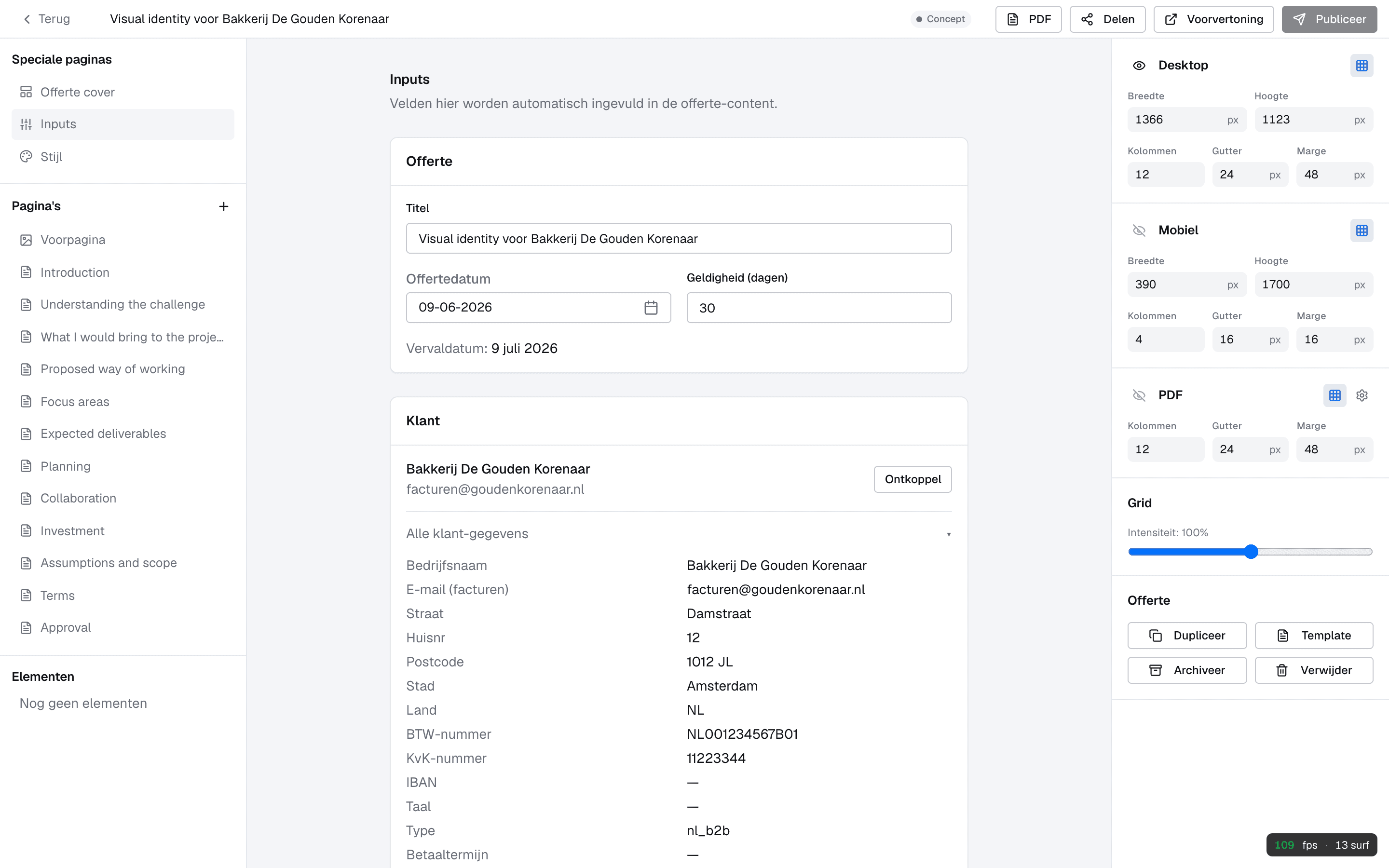
op de Inputs-pagina staan de titel, de datum, de geldigheid en de gekoppelde klant Maak je vaak hetzelfde soort voorstel? Bouw ’m één keer goed op en sla ’m op als template, dan begin je voortaan met een vliegende start.
- 2
Leer de editor kennen
De editor heeft drie delen: links je pagina’s, in het midden de canvas en rechts de instellingen. Onderaan zweeft de blok-toolbar.
Links staan de Speciale pagina’s (Offerte cover, Inputs, Stijl) en daaronder je gewone pagina’s en hoofdstukken, zoals Voorpagina, Introduction, Investment en Terms. Klik op een pagina om ernaartoe te springen; sleep ze om de volgorde te wijzigen, en gebruik de plus om er een toe te voegen.
In het midden zie je de canvas precies zoals de klant ’m krijgt, met linialen en een instelbaar grid eroverheen. Klik op een element om het te selecteren en te verplaatsen. Rechtsboven schakel je tussen PDF, Deel, Voorvertoning en Publiceer.
Rechts staan de device-instellingen (Desktop, Mobiel, PDF) en de offerte-acties Dupliceer, Template, Archiveer en Verwijder. Onderaan zweeft de blok-toolbar waar je het volgende element kiest.
links de pagina’s, midden de canvas met linialen, rechts de device-instellingen en offerte-acties Wissel tijdens het werken tussen Desktop, Mobiel en PDF. Wat op een breed scherm mooi naast elkaar staat, oogt op mobiel of in print soms anders; zo zie je dat meteen.
- 3
Plaats je eerste elementen
Kies in de blok-toolbar een element en sleep het op de canvas: tekst, afbeelding, een vorm, een prijstabel, een formulier-veld of een handtekening.
De toolbar onderaan is je gereedschapskist. Je kiest een tool, klikt of sleept op de canvas, en het element verschijnt waar je ’m neerzet. Daarna versleep je ’m vrij en pak je een hoekje om de grootte aan te passen.
Tekst is voor je verhaal, koppen en alinea’s. Afbeelding maakt je voorstel visueel. De vormen (rechthoek, cirkel, lijn) gebruik je voor vlakken, accenten en scheidslijnen. Prijstabel, formulier-veld en handtekening hebben elk een eigen gids, want daar valt meer over te vertellen.
- Kies een tool in de zwevende blok-toolbar onderaan
- Klik of sleep op de canvas om het element te plaatsen
- Versleep het element en pak een hoekje om het op maat te trekken
Afbeeldingen plaats je rechtstreeks in de offerte; er is bewust geen aparte mediabibliotheek, zodat je beeld altijd bij dit voorstel hoort.
- 4
Verfijn elk element in het paneel rechts
Selecteer een element en pas rechts de positie, grootte, kleur, het lettertype, het gewicht en de uitlijning aan.
Zodra je een element aanklikt, verschijnen rechts de eigenschappen ervan. Daar zet je het op de juiste plek, geef je het een kleur, kies je het lettertype en stel je grootte, gewicht en uitlijning in.
Omdat je dit per element doet, houd je grip op de details zonder ergens code voor nodig te hebben. Koppel teksten bij voorkeur aan een stijl-token in plaats van alles los in te stellen; dan blijft je offerte consistent en pas je een wijziging in één keer overal door.
Houd het rustig: een handvol formaten en één of twee kleuren oogt professioneler dan een offerte vol variatie.
- 5
Maak het persoonlijk met variabelen
Typ {{ in een tekst voor de variabele-picker, of beheer waarden op de Inputs-pagina. Op de plek van een variabele verschijnt straks de ingevulde waarde.
Variabelen schrijf je als {{sleutel}}, bijvoorbeeld {{klantnaam}} of {{offerte.vervaldatum}}. Zo hergebruik je dezelfde offerte voor meerdere klanten zonder telkens de teksten met de hand bij te werken.
Vul je een waarde niet in, dan blijft de variabele zichtbaar als {{sleutel}}, ook in de pdf. Loop de Inputs-pagina dus even langs voor je deelt. De complete catalogus staat in de variabelen-referentie.
Zet veelgebruikte teksten met variabelen erin in je template, dan staat een nieuwe offerte na het invullen van de Inputs vrijwel meteen goed.
- 6
Ontwerp voor scherm én print
Schakel rechtsbovenin tussen Desktop, Mobiel en PDF. Elk device heeft een eigen breedte/hoogte en een eigen grid.
Een offerte wordt op een breed scherm anders bekeken dan op een telefoon, en een pdf heeft weer eigen marges. Daarom geef je per device een eigen weergave: andere breedte, andere hoogte en een eigen grid met kolommen, gutter en marge.
Werk eerst je Desktop-weergave af, controleer dan Mobiel en PDF en verschuif waar nodig. Hoe het grid precies werkt, lees je in de gids over device-weergaven.
Zet het grid even strakker tijdens het uitlijnen en daarna desgewenst zachter; de grid-intensiteit-slider regelt hoe nadrukkelijk je de lijnen ziet.
- 7
Voorvertoon en deel
Open de Voorvertoning om te zien wat de klant ziet, exporteer naar pdf, of deel een publieke link zodat de klant kan bekijken en ondertekenen.
In de Voorvertoning zie je de publieke weergave zonder dat je iets verstuurt: logo, hoofdstuk-dropdown en de cover, precies zoals de klant ’m krijgt. Een pdf is handig als bijlage of archief.
Online delen is krachtiger: de klant opent een eigen link, jij ziet wie ’m bekijkt, en de klant geeft direct online akkoord. Het delen en de statistieken hebben elk een eigen gids.
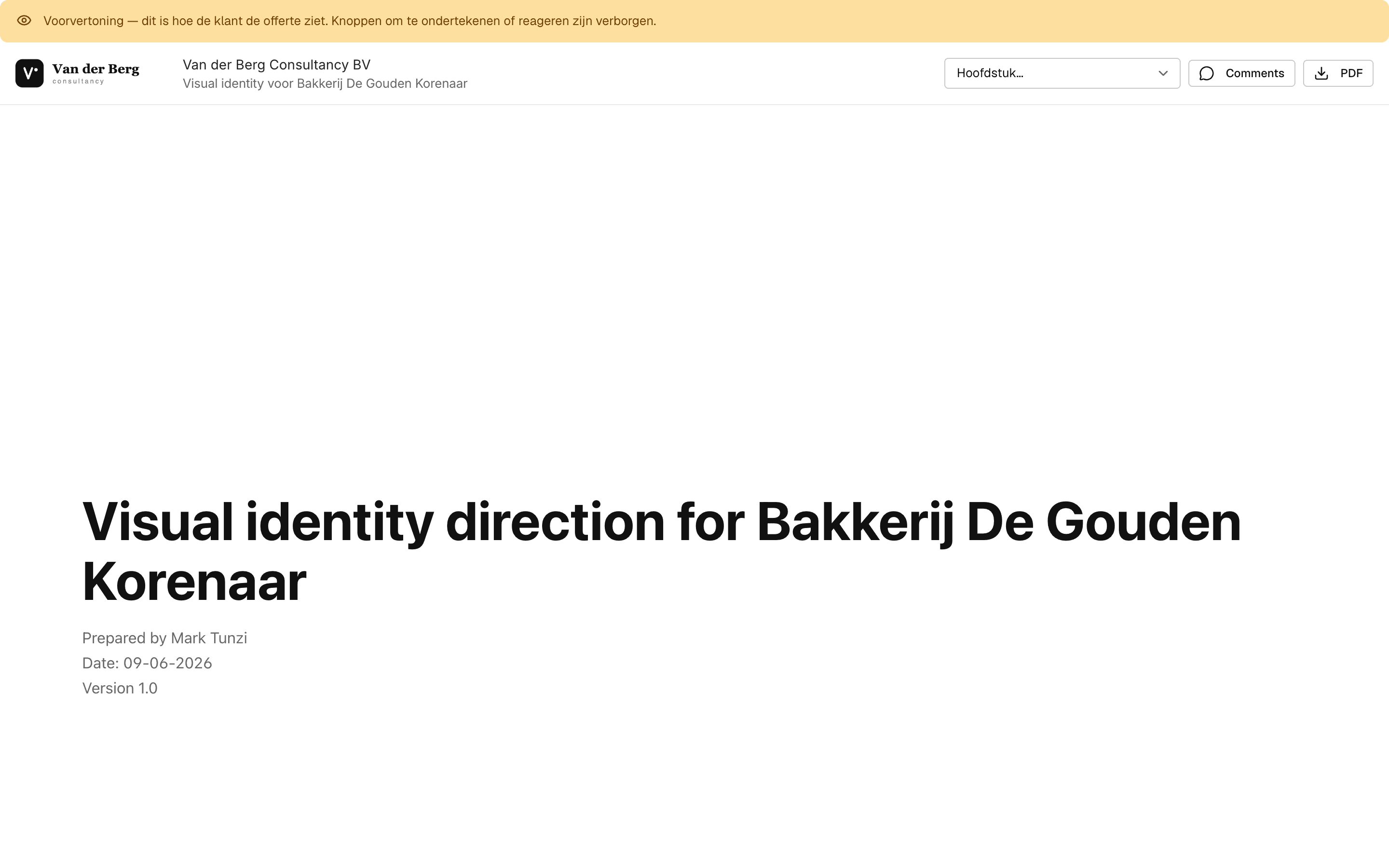
de Voorvertoning toont precies wat de klant ziet, zonder dat je iets verstuurt
Veelvoorkomende vragen
De editor slaat automatisch op terwijl je werkt. Zie je toch niets veranderen, ververs dan de pagina; je laatste versie staat klaar. Werk je in een verstuurde offerte, dan is die mogelijk bevroren omdat ’ie al is gedeeld.
Controleer je huisstijl bij de instellingen en pas die opnieuw toe op de offerte. Het logo komt uit je bedrijfsgegevens; staat dat er niet, vul het dan eerst in.
Dan is voor die sleutel nog geen waarde ingevuld. Open de Inputs-pagina en vul de ontbrekende waarde in; daarna verschijnt de juiste tekst in de voorvertoning en in de pdf. Twijfel je welke sleutel je nodig hebt, kijk dan in de variabelen-referentie.
Dat klopt: elk device heeft een eigen weergave en grid. Schakel naar Mobiel of PDF en verschuif de elementen daar tot het netjes valt; je verandert daarmee je Desktop-weergave niet.
Hierna
- Variabelen-referentie
De complete catalogus met alle variabelen die je in een offerte kunt gebruiken, en wat ze invullen.
- De editor en alle elementen
- Een offerte delen en online laten ondertekenen
- Een offerte omzetten naar een factuur
Kom je er niet uit? Neem contact op, we helpen je graag verder.